

Taken
Taken zijn het werk zelf: wat er moet gebeuren, voor welke klant, door wie en wanneer. Die vier vragen zijn in schakl. geen optionele velden: een taak zonder klant staat op geen klantdossier, een taak zonder deadline op geen scherm dat over tijd gaat, en een taak zonder iemand op niemands bord. Daarom vraagt elke manier om een taak te maken er meteen om.
Waar je het vindt
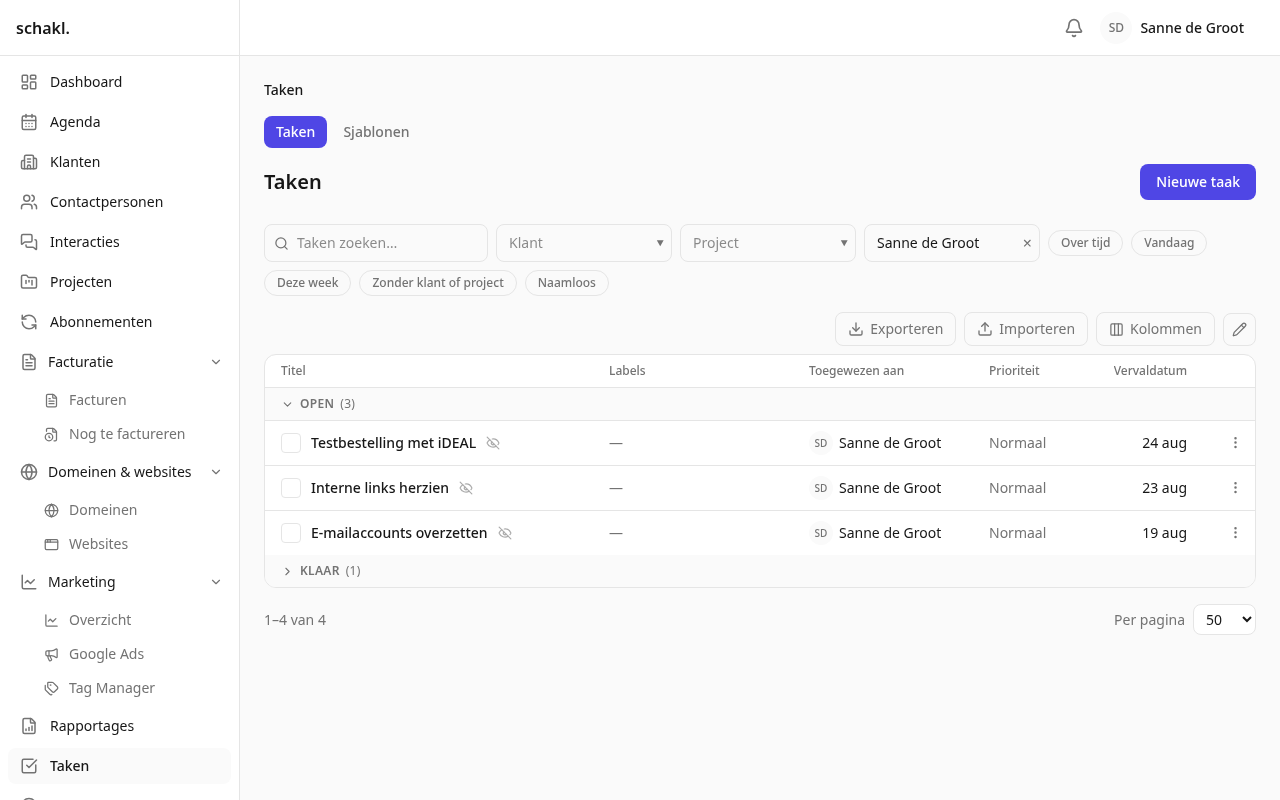
Section titled “Waar je het vindt”Taken in het hoofdmenu. Daarnaast staat er een paneel Taken op elk klantdossier en een takenlijst op elke projectpagina. De instellingsschermen zijn:
- Instellingen → Taakstatussen: de statussen van je taken
- Instellingen → Taaklabels: gekleurde labels
- Instellingen → Taken: het taakadres waarmee een e-mail een taak wordt
- Taken → Sjablonen: takensjablonen en checklistsjablonen op één scherm
Taken hoort bij de open kern van schakl. en heeft dus geen licentiesleutel nodig. De AI-functies op deze pagina (inspreken, aanpassen met schakl, het invullen van een gemailde taak) vragen een eigen AI-aanbieder; zie AI-assistentie.
Het bord
Section titled “Het bord”Open je Taken, dan zie je standaard jouw taken, niet die van iedereen. Wil je de rest zien, kies dan een andere toegewezene of “Geen” in de personenkiezer.
Het bord opent op de vraag wanneer iets af moet, niet op de volgorde waarin iemand ooit kaarten versleepte. De secties zijn Over tijd, Vandaag, Deze week (tot en met de komende zondag, niet “de komende zeven dagen”) en Later; afgeronde taken staan dichtgeklapt onder Afgerond. Binnen een sectie staat eerst de vroegste deadline en bij dezelfde datum de hoogste prioriteit. Alleen Over tijd en Vandaag springen er in kleur uit; een taak met hoge prioriteit krijgt een streep langs de linkerrand. Elke deadline noemt ook de afstand: “20 aug · 4 dagen te laat”. Wil je toch per status kijken, kies dan bij Groeperen voor Status; dat staat in de URL, dus die weergave kun je delen.
Een herhalende taak die op schema loopt, staat als één rij op het bord: de eerstvolgende openstaande taak met een teken ”↻ +11”. Klik je daarop, dan klapt de reeks eronder open, en Hele reeks bekijken toont alle taken ervan. Een taak uit de reeks die vandaag moet of al te laat is, staat altijd gewoon als eigen rij, zodat de telling van Over tijd klopt.
Filteren kan op klant, project, toegewezene, label en deadline, plus vrije tekst. Met Zonder vervaldatum haal je de taken naar boven die zijn aangemaakt toen een vervaldatum nog niet verplicht was, zodat je ze er alsnog een kunt geven: één voor één, of een hele selectie tegelijk via de ✎. Kolommen kies je zelf en die keuze blijft bewaard.
Met de ✎ zet je de selectievakjes aan en pas je een hele selectie tegelijk aan: status, toegewezene, prioriteit, project, klant en deadline. Een deadline, een klant en een toegewezene kun je zo zetten maar nooit leegmaken. Rijen die geweigerd worden (bijvoorbeeld een taak die een reden voor de deadline nodig heeft) worden per rij gemeld; de rest gaat gewoon door.
Rond je een taak af, dan kom je terug op het bord, op dezelfde selectie waar je vandaan kwam: het werk op die kaart is klaar.
Een taak aanmaken
Section titled “Een taak aanmaken”Er zijn vier deuren, en ze vragen allemaal hetzelfde minimum: een titel, een klant, een vervaldatum en wie erop staan.
- Nieuwe taak op het bord, in de kop van een klant of in het klantpaneel Taken opent een klein venster. Op een klantpagina staat de klant al ingevuld, en jijzelf staat als chip bij de toegewezenen (weg te klikken). Pas na Aanmaken bestaat de taak, en je landt op de taakpagina om de rest in te vullen. Een taak die je half bedacht en weer wegklikte, staat dus nooit als lege rij op het bord.
- Het + in een kiezer maakt op dezelfde manier een taak en kiest hem meteen, zonder dat je de pagina verlaat.
- Inspreken en E-mail naar het taakadres: zie hieronder.
- Via de API, MCP of de assistent. Noemt een aanroep niemand, dan komt de taak bij de verantwoordelijke van het project, anders bij die van de klant, anders bij wie hem aanmaakt.
Een project noemen is de klant noemen, want een project heeft er precies één. Taken die zijn aangemaakt voordat een klant verplicht was, blijven gewoon bewerkbaar; alleen de klant leeghalen kan niet meer.
Inspreken
Section titled “Inspreken”Naast Nieuwe taak staat Inspreken. Je zegt de taak in één keer, zoals je hem zou uitleggen: “maak een taak voor Jansen: nieuwe homepageteksten, uiterlijk vrijdag, hoge prioriteit; eerst concept schrijven, dan review met de klant, dan in WordPress zetten; reken drie uur”. schakl. schrijft het uit en maakt er een concept van met titel, omschrijving, deadline, prioriteit, klant, project, toegewezene, labels, tijdbudget, stappen en links.
- Druk op Inspreken en spreek (tot vijf minuten). Een tweede opname komt achter de eerste, want je hoeft niet alles in één adem te zeggen.
- Onder Wat je zei staat het transcript. Klopt een naam niet, verbeter het en druk op Opnieuw verwerken.
- Loop het concept na. Wat schakl. heeft ingevuld, is gemarkeerd met Door schakl ingevuld.
- Taak aanmaken schrijft alles in één keer weg, met de stappen als checklist. Tot die klik is er niets opgeslagen.
Een naam die schakl. niet zeker herkent, laat het veld leeg in plaats van een andere klant te kiezen; Taak aanmaken blijft uit tot er een klant en een collega gekozen zijn. Inspreken vraagt een spraakaanbieder en de AI-functie Taak inspreken, aanpassen en plannen.
Een taak mailen naar het taakadres
Section titled “Een taak mailen naar het taakadres”Onder Instellingen → Taken stel je een Taakadres in, bijvoorbeeld taak@jouwbureau.nl.
Maak dat aan als alias of groep in je eigen maildomein. Een collega mailt dat adres (een notitie,
een doorgestuurde klantmail, een foto) en er verschijnt een taak op zijn bord. schakl. leest het
adres via de gekoppelde mailbox van de afzender, via Google Workspace of Microsoft 365, dus er is
geen aparte mailserver nodig. De afzender is ook degene die de taak aanmaakt: wie geen taken mag
aanmaken of de klant niet mag zien, wordt hier net zo geweigerd.
- Het onderwerp wordt de titel. De klant noem je tussen rechte haken: “[Nova Fietsen] SSL-certificaat verlengen”.
- Regels bovenaan de mail vullen de velden:
klant:,voor:,deadline:,project:,labels:enprioriteit:. Engelse woorden werken ook. Een deadline mag een datum zijn of een woord als “vrijdag” of “a.s. vrijdag”, en ook “uiterlijk 1 oktober” in de lopende tekst wordt gelezen. Noemt de mail geen deadline, dan geldt Standaarddeadline (dagen na ontvangst). - Een doorgestuurde klantmail wordt herkend aan de mensen erin, als die contactpersoon zijn van precies één klant. Die doorgestuurde mail komt als contactmoment aan de taak te hangen, onder de naam en de datum van de oorspronkelijke afzender. Jouw eigen woorden erboven worden de omschrijving, zonder je handtekening. Bijlagen gaan mee; een bijlage die niet mag, wordt in de taak genoemd.
- Met de AI-functie E-mail naar taakadres aan vult schakl. in wat je eigen woorden openlieten (een klant, een collega, een deadline, stappen en links) en overschrijft het nooit wat jij schreef. De omschrijving is dan de samenvatting die schakl. van je woorden maakt, niet de woorden zelf.
- Eén mail kan meerdere taken worden. Leeg je een telefoontje in één mail (“de DNS voor Nova,
de nieuwsbrief voor Klokuus, en Jan moet het contract nog nakijken”), dan maakt schakl. een taak
per stuk werk dat los toe te wijzen, te plannen en af te ronden is, tot acht. Werk voor
verschillende klanten wordt altijd gesplitst; de stappen van één klus blijven één taak met een
checklist; bij twijfel één taak. Wat je zelf typte (
klant:,voor:,deadline:,[Klant]) geldt voor elke taak. De doorgestuurde mail komt één keer aan al die taken te hangen, en een bijlage gaat mee met de taak die hem noemt. Splitsen is de keuze van het model, dus daarvoor staat de AI-functie aan.
Is de klant niet te bepalen, dan wacht de mail onder Taken → E-mailinbox. Die tab verschijnt alleen zolang er iets wacht; je kiest de klant en maakt de taak af. Een mail die meerdere taken werd, wacht in zijn geheel zodra één daarvan geen klant heeft: de kaart toont de geplande taken, de klant die je kiest vult alleen de taken die er nog geen hadden, Maak er toch één taak van voegt ze samen tot één taak met elk als stap, en 3 taken aanmaken maakt ze allemaal aan. In beide gevallen krijg je een melding die zegt voor welke klant, voor wie en met welke deadline de taak is gemaakt, en wat schakl. daarvan zelf koos. Een mail die alleen naar het taakadres ging, wordt geen contactmoment; een klantmail met het taakadres in cc wordt allebei.
Statussen inrichten
Section titled “Statussen inrichten”Onder Instellingen → Taakstatussen hernoem, verkleur en herorden je de statussen, of voeg je er nieuwe toe. Elke status heeft drie vinkjes:
- Afgerond: een eindstatus. Bepaalt wanneer een taak “klaar” is, klapt op het bord dicht en start een herhaling die op afronden staat.
- Standaard: hier beginnen nieuwe taken.
- Contactmoment vereist: deze status is alleen bereikbaar via een gelogd contactmoment.
Een taak
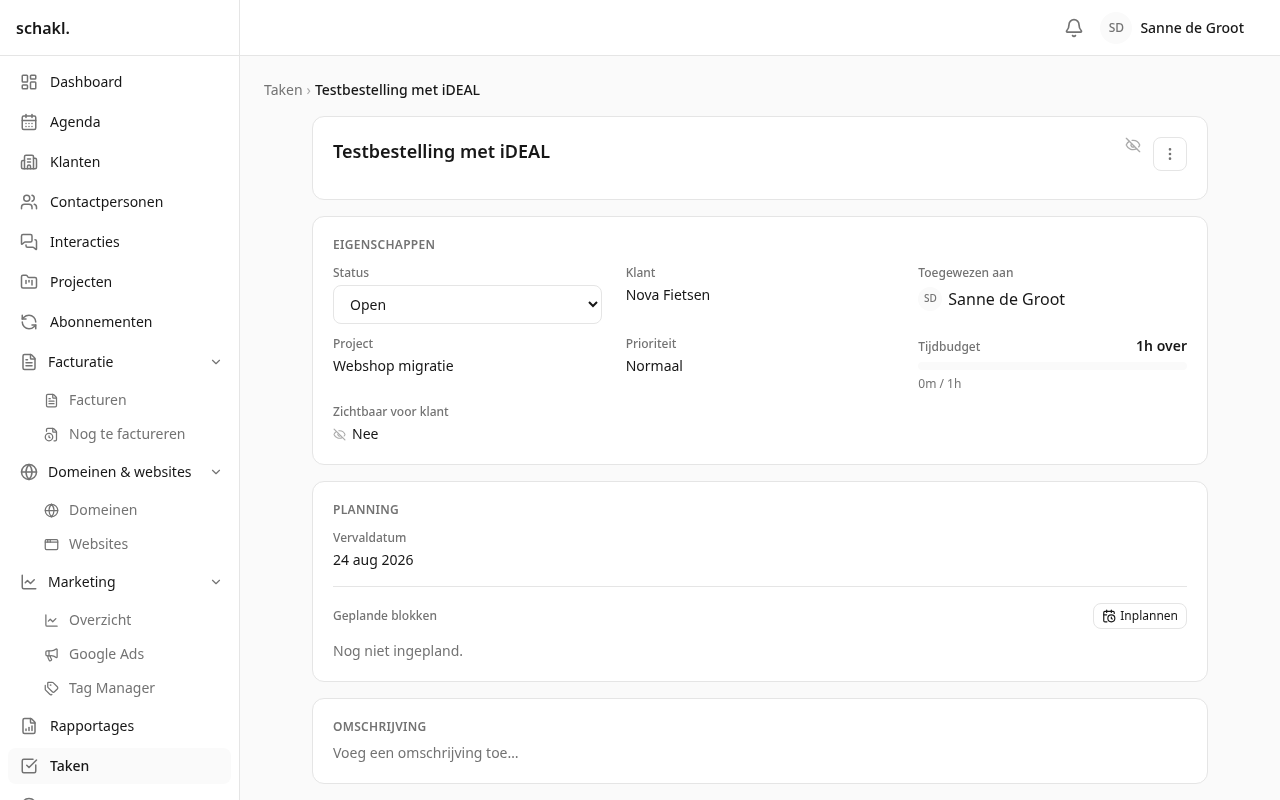
Section titled “Een taak”De taakpagina heeft één modus: je bewerkt elk veld op de plek waar je het leest. Klik op de titel om hem te hernoemen, op een eigenschap (Status, Prioriteit, Toegewezen aan, Project, Klant, Vervaldatum, Tijdbudget) om die te wijzigen, op de omschrijving om te schrijven. Een keuze uit een lijst is meteen opgeslagen; klik je ergens anders, dan sluit het veld zonder iets te wijzigen. De status staat er als een bolletje in zijn kleur naast de naam. Het tijdbudget wordt getoond naast de uren die op de taak geschreven zijn, als “x over” of “x over budget”.
- Labels: gekleurd, organisatiebreed, en aan te maken vanuit de taak zelf.
- Checklists: meerdere per taak, elk met een omschrijving en punten die hun eigen toelichting mogen hebben. Een punt of een lijst hernoem je door op de tekst te klikken, en de toelichting bewerk je waar je hem leest. Met Uit sjabloon haal je een bestaande checklist binnen; met Opslaan als sjabloon zet je deze in de gedeelde bibliotheek. Stappen schrijven met schakl maakt een checklist uit de titel en de omschrijving.
- Links & bijlagen: URL’s plus echte bestanden. Een schermafbeelding plak je met Ctrl+V, afbeeldingen staan als miniatuur en openen in een viewer, en per bestand zet je met het oogje of de klant het mag zien. Zie Bestanden.
- Reacties: met @-vermeldingen van collega’s en contactpersonen en
#-verwijzingen naar andere taken, en met afbeeldingen die je in de tekst plakt. Je kunt op een reactie antwoorden; een lang gesprek klapt oudere reacties in (“Toon 26 oudere reacties”). Bij Volgorde kies je Nieuwste eerst of Oudste eerst; dat onthoudt schakl. per persoon, en antwoorden staan altijd onder hun vraag. Een melding over een reactie opent de taak op precies die reactie, met het antwoordvak eronder klaar. - Activiteit: alles wat er met de taak gebeurde, van aanmaken tot een verschoven deadline met reden. De naam van wie het deed wordt vastgelegd en blijft leesbaar als het account later verdwijnt.
Vink je het laatste openstaande punt af, dan vraagt schakl. of de taak naar de eindstatus mag.
Aanpassen met schakl
Section titled “Aanpassen met schakl”Onder de omschrijving staat het vak Aanpassen met schakl. Je typt of spreekt in wat er anders moet: “voeg een stap toe voor de DNS-wijziging, deadline vrijdag, zet erbij dat de klant het in het blauw wil”. schakl. leest de hele kaart en voert de wijziging uit als jou: elke aanpassing staat onder jouw naam in de activiteit en gaat langs dezelfde regels als een gewone bewerking, dus een latere deadline krijgt je zin als reden. Klant en project worden daarbij nooit gewijzigd. Het vak staat er alleen als de AI-functie aan staat en jij de taak mag bewerken.
Twee schakelaars die verder gaan dan de taak
Section titled “Twee schakelaars die verder gaan dan de taak”- Alleen afsluiten met een contactmoment: deze ene taak mag alleen naar een afgeronde status via een contactmoment dat als afsluiter is aangewezen. Los van de statusinstelling, dus één taak kan het eisen zonder de hele status.
- Zichtbaar voor klant: standaard uit. Staat hij aan, dan ziet een portaalcontact van die klant de taak en mag erop reageren. De labels van een taak ziet een klant nooit.
Een taak kan ook aan een contactpersoon van de eigen klant worden toegewezen in plaats van aan een medewerker: “wachten op de klant”. Die taak wordt dan vanzelf zichtbaar voor de klant, staat bij die contactpersoon onder zijn eigen taken in het portaal, en heeft hij een actieve portaallogin, dan krijgt hij er een e-mail over. Aan een medewerker en een contactpersoon tegelijk kan niet.
Inplannen op de agenda
Section titled “Inplannen op de agenda”Een deadline is niet hetzelfde als een moment waarop je eraan werkt. Onder Agenda → Nieuw → Inplannen (en vanuit het paneel Planning op de taak zelf) plan je blokken:
- Kies de taak; het tijdbudget en de deadline staan erbij.
- Kies Voor wie: een of meer collega’s als chips, standaard iedereen die op de taak staat. Jezelf mag altijd; een collega alleen met het bijbehorende recht. Er komt één blok per persoon.
- Vul Datum, Starttijd, Duur (minuten) en eventueel een Notitie in.
- Naast het formulier staat die dag, met één kolom per persoon: wat er al gepland staat, verlof, en de Google- of Outlook-afspraken. Het nieuwe blok staat er gestippeld overheen, en bovenaan zie je Geen overlap of Overlap: 2, met per persoon waarmee.
- Het blok verschijnt op de Agenda en is naar een andere dag te slepen.
- Is het blok voorbij, dan biedt het Uren registreren. Dat maakt de echte urenregistratie aan en markeert het blok als geregistreerd, zodat je het nooit dubbel schrijft.
Van een collega zie je alleen Bezet en het tijdvak, tenzij je zijn planning mag lezen. Een afspraak uit iemands eigen Google-agenda is voor iedereen alleen een tijdvak, nooit een titel. Eén taak mag meerdere blokken hebben; met de Google- of Microsoft-koppeling aan komen ze ook in de agenda van die persoon, met als titel “Klant: Taak”.
Herhaling
Section titled “Herhaling”Een taak kan Dagelijks, Wekelijks, Maandelijks, Per kwartaal of Jaarlijks terugkeren, op een vaste dag als je dat wilt: een weekdag, een dag van de maand, of een weekdag van de maand (“elke maand op de tweede dinsdag”). Er zijn twee modi:
- Na afronden: de volgende taak ontstaat zodra je deze afrondt.
- Op schema: alle taken voor het komende jaar worden direct aangemaakt, elk op een eigen datum, en de regel houdt steeds een jaar vooruit klaar. Zo zie je een kwartaal vooruit wat er aankomt, en kun je werk overdragen voordat het er is.
Bij Op schema hoort één reeks bij één regel. De regel staat op de eerste taak; elke andere taak uit de reeks zegt waar hij bij hoort en linkt naar Regel bewerken. Verander je het ritme, dan worden de taken in de toekomst die nog niet af zijn opnieuw aangemaakt; wat al af is blijft staan. Mee naar elke volgende taak gaan titel, omschrijving, prioriteit, klant en project, toegewezenen, labels, tijdbudget, links en checklists (weer onafgevinkt); reacties, bijlagen en geplande blokken niet.
Geef je een taak uit een reeks aan iemand anders, dan vraagt schakl.: Alleen deze taak of Deze en alle volgende. Bij alle volgende gaan de toegewezenen van de latere taken mee, en ook de al geplande blokken en de naam in de planning van de regel. Handig als iemand vertrekt.
Met Plan elke volgende taak meteen in krijgt elke nieuwe taak direct zijn tijdblokken. Met Blok toevoegen zet je er meer dan één neer, elk met een eigen moment (Op de deadline, Dagen vóór de deadline, Dagen na de deadline, Een weekdag van die week, Een weekdag van de maand of Een dag van de maand), een eigen tijd en duur, eigen mensen en een notitie. De voorbeeldweergave toont de echte datums van de volgende herhaling; een blok dat vóór vandaag zou vallen, wordt nooit ingepland.
Sjablonen
Section titled “Sjablonen”Onder Taken → Sjablonen staan twee bibliotheken. Een takensjabloon is een set taken met per regel een prioriteit, Deadline na zoveel dagen, een tijdbudget, een toegewezene of Verantwoordelijke van de klant (die pas bij toepassen wordt bepaald), en een checklist. Toepassen kan Handmatig vanaf het klantdossier (Sjabloon toepassen) of automatisch Bij klantstatus: zodra een klant die status bereikt, verschijnen de taken. Ook een abonnementstype kan zijn sjablonen uitrollen zodra een abonnement voor het eerst actief wordt. Een sjabloonregel zonder Deadline na krijgt de dag van toepassen als deadline. Checklistsjablonen zijn herbruikbare checklists die iedereen aan een taak kan hangen.
Herinneringen
Section titled “Herinneringen”Eén keer per dag meldt schakl. wat over tijd is en wat binnen jouw eigen drempel valt; die drempel stel je per persoon in onder Instellingen → Meldingen, veld Bijna verlopen (dagen). Een taak meldt zich één keer per deadline en opnieuw zodra iemand die verschuift. Rond je de taak af, dan verdwijnt de herinnering erover bij iedereen die hem nog niet had geopend.
Rechten
Section titled “Rechten”| Recht | Standaard bij |
|---|---|
tasks.task.read | Beheerder, Medewerker, Klant |
tasks.task.create | Beheerder, Medewerker |
tasks.task.write | Beheerder (alles), Medewerker (eigen) |
tasks.task.delete | Beheerder |
tasks.comment.write | Beheerder (alles), Medewerker en Klant (eigen) |
tasks.schedule.read | Beheerder (iedereen), Medewerker en Klant (eigen) |
tasks.schedule.write | Beheerder (iedereen), Medewerker (zichzelf) |
tasks.label.write · tasks.status.write | Beheerder |
tasks.template.write · tasks.template.apply · tasks.checklist_template.write | Beheerder |
tasks.settings.manage | Beheerder: Instellingen → Taken en het taakadres |
“Eigen” betekent bij een taak: de taak is aan jou toegewezen. Een medewerker bewerkt dus de taken die van hem zijn en niet die van een ander. Voor een klant betekent “eigen” bij de planning: blokken op een taak die hij mag zien, zonder de interne notitie. Alles is per rol aan te passen onder Instellingen → Rollen.
Goed om te weten
Section titled “Goed om te weten”- Een taak verwijderen neemt zijn reacties, checklists, links en ingeplande blokken mee. Al geschreven uren blijven bestaan; ze raken alleen hun koppeling met de taak kwijt. Verwijder je de eerste taak van een reeks, dan gaan de nog niet afgeronde taken in de toekomst mee.
- Import maakt altijd nieuwe taken aan. Taaktitels mogen legitiem herhalen, dus er is geen
eerlijke sleutel om op bij te werken. Klant en vervaldatum zijn verplichte kolommen, en de
preview noemt de rij waar ze ontbreken. De kolom
assigneematcht op het e-mailadres van de medewerker enstatuswordt tegen jouw eigen statuslijst gecontroleerd. Exporteren kan gewoon; zie Import & export. - Een taak uit een automatiseringsregel krijgt de klant van de taak of klant waar de regel op afging, en een deadline uit de regel zelf (standaard de dag waarop hij afgaat).
- De tab Sjablonen verschijnt alleen bij wie ze mag beheren; een portaalklant komt er niet bij.
- Op het Dashboard staan de widgets Mijn openstaande taken en Openstaande taken per project / klant, en op de Agenda de feeds Ingeplande taken en Taakdeadlines (rood zodra iets over tijd is).
Verder lezen
Section titled “Verder lezen”- Projecten: waar taken hun budget en to-do-lijst vandaan halen
- Klanten: het dossier met het takenpaneel
- Agenda: waar de ingeplande blokken staan
- AI-assistentie: inspreken, aanpassen met schakl en het taakadres
- Import & export