

Marketing
Elke klant heeft zijn eigen Analytics-property, Search Console-site, Ads-account en rankingproject, en die staan allemaal ergens anders. De marketingmodule koppelt ze aan de klant in schakl., haalt elke nacht de dagcijfers op en toont ze op de plek waar de rest van het klantdossier ook staat. Een meetprofiel per klant maakt er een leadsdashboard van, en daaronder staat hoe vaak AI-antwoorden het merk van de klant noemen.
Waar je het vindt
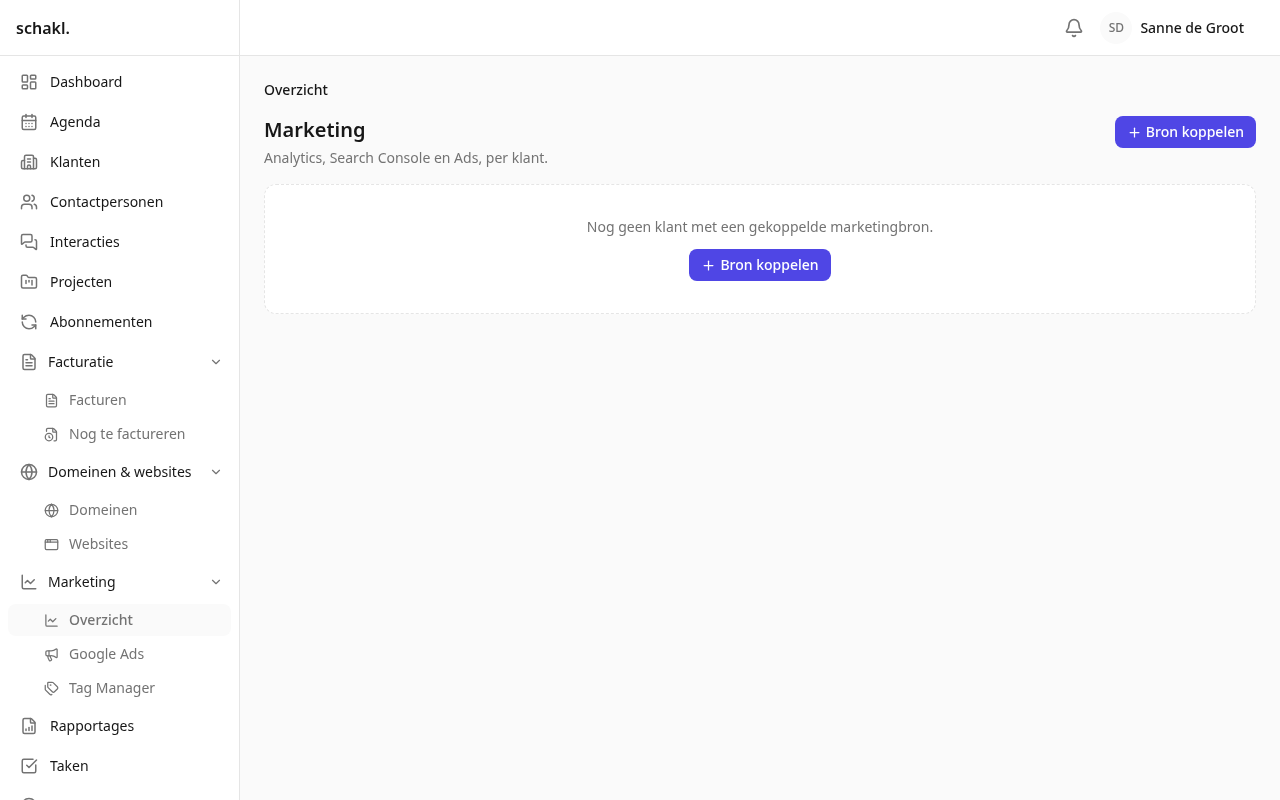
Section titled “Waar je het vindt”- Marketing in het hoofdmenu: kies bovenin een klant en je krijgt precies hetzelfde dashboard als op de klant zelf.
- Het paneel Marketing op de klantpagina, met daarboven een link naar het volledige marketingtabblad van die klant.
- Overzicht → Marketing: één regel per gekoppelde klant.
- Instellingen → Marketing: het Google Ads-ontwikkelaarstoken, de SE Ranking API-sleutel (en optioneel een aparte Data API-sleutel), de standaardvergelijking, de AI-zichtbaarheid, de kanaalindeling en Namen van bronnen.
Marketing is een gelicentieerde module; je zet hem aan onder Instellingen → Modules. Zie Licenties.
Instellen
Section titled “Instellen”-
Zet de module Google Workspace aan en vul onder Instellingen → Google Workspace de OAuth-client van je eigen Google Cloud-project in. Zet in datzelfde project ook de API’s aan die deze module aanroept: Google Analytics Admin API én Google Analytics Data API (alleen de Data API laat de property-keuzelijst leeg terwijl de rest ingesteld lijkt), de Google Search Console API en de Google Ads API.
-
Vul onder Instellingen → Marketing het Google Ads-ontwikkelaarstoken in (aan te maken in het API-center van je Google Ads-beheerdersaccount) en, als je SE Ranking gebruikt, de SE Ranking API-sleutel. Sleutel controleren kost niets en zegt per API of de sleutel toegang heeft.
-
Koppel je eigen Google-account: Instellingen → Mijn account, kaart Google-account, knop Google koppelen. Heb je het recht om marketingkoppelingen te beheren, dan zitten de marketingrechten in diezelfde toestemming: één keer door het scherm van Google, niet drie keer.
-
Open een klant en kies Bron koppelen (op het marketingtabblad, of met de + op de klantpagina). Kies per bron een account: Analytics-property, Search Console-site, Ads-account, SE Ranking-project of Rank Math-merk, en eventueel de Tag Manager-container. Heeft de klant meerdere websites, kies dan bij Koppelen aan website aan welke site de koppeling hangt, of laat hem op Hele klant staan.
-
Voor het leadsdashboard: klik op het marketingtabblad op Meetprofiel instellen (zie hieronder).
Een ontbrekende Google-koppeling blokkeert de andere bronnen niet: een SE Ranking-project of een Rank Math-merk koppel je ook zonder Google-account. Mist er bij Rank Math nog iets in de WordPress-site van de klant, dan toont de kiezer een afvinklijst met de stap die ontbreekt en een knop naar de juiste plek in wp-admin.
Wat je op het dashboard ziet
Section titled “Wat je op het dashboard ziet”Per gekoppelde bron een rij KPI’s met de verandering en het getal waartegen gemeten is, en een sparkline. Bovenin kies je de periode: Laatste 30 dagen, Deze maand, Vorige maand, Dit kwartaal, Laatste 90 dagen, Laatste 12 maanden, een maand of kwartaal via Andere periode, of een Eigen periode met Van en Tot en met.
| Bron | Cijfers |
|---|---|
| Google Analytics | Sessies, Gebruikers, Nieuwe gebruikers, Belangrijke gebeurtenissen, Conversies, Betrokkenheid, Omzet |
| Search Console | Kliks, Vertoningen, CTR, Gem. positie, en Vertoningen in AI na een upload (zie hieronder) |
| Google Ads | Uitgaven, Kliks, Vertoningen, Conversies, Conversiewaarde |
| SE Ranking | Gem. positie, Top 3, Top 10, Top 30, scorende en gevolgde zoekwoorden |
Onder elke bron staan de uitsplitsingen: Toppagina’s, Kanalen, Apparaten en Belangrijke gebeurtenissen per gebeurtenis uit Analytics; Topzoektermen, Toppagina’s en Grootste stijgers en dalers uit Search Console; Campagnes uit Ads; zoekwoorden, de website-audit en AI-zoekresultaten uit SE Ranking. Die worden bij de bron opgehaald en een dag bewaard, en elke ochtend vroeg leest een taak het tabblad van elke klant alvast zoals een collega het zou openen. Wie om negen uur begint, wacht dus niet op Google.
Vergeleken met vorig jaar, en dat staat er ook
Section titled “Vergeleken met vorig jaar, en dat staat er ook”Standaard vergelijkt elk cijfer met dezelfde periode vorig jaar, omdat seizoen de vergelijking met de maand ervoor zinloos maakt. Het scherm zegt dat in woorden, met de datums erbij: “vergeleken met dezelfde periode vorig jaar (23 aug – 21 sep 2025)”. Onder Instellingen → Marketing kun je de standaard op Vorige periode zetten, en per klant kan het dashboard afwijken (Vergelijken met). Het overzicht over alle klanten gebruikt bewust voor iedereen dezelfde vergelijking.
Het leadsdashboard
Section titled “Het leadsdashboard”Boven de bronnen staat Leads en formulierinzendingen: de vragen die een bureau vroeger per klant in een Looker Studio-rapport bouwde, als één vaste catalogus. Wat per klant verschilt, staat in het Meetprofiel van die klant:
- Gebeurtenisrollen: welke GA4-gebeurtenis bij deze klant een Aanvraag, Formulier gestart, Formulier verzonden, Formulierfout, Telefoonklik, E-mailklik of Sollicitatie is (is precies, begint met, bevat of voldoet aan regex).
- Dimensies: de GA4-velden waarop het dashboard mag uitsplitsen, zoals een eigen parameter
voor de dienst, met een label per waarde (
internationaal-transport = Internationaal transport) en of hij als filter wordt aangeboden. - Formuliertypes die als offerte tellen, de Google Ads-conversieacties met hun dienst, en de Meetbreukpunten: de datums waarop de meting veranderde.
De editor haalt gebeurtenisnamen, dimensies en conversieacties uit de eigen property en het eigen Ads-account van de klant, dus je typt niets uit je hoofd. Daarna toont het dashboard onder meer Aanvragen, Waarvan offertes, Tel- en e-mailcontact, Aanvragen per dienst, Waar komt het vandaan?, Welke pagina?, Gestart versus verzonden, Mislukte verzendingen per pagina en een advertentiedeel met kosten, conversies en Gemiste advertentievertoningen per campagne.
- Een klik op een filterchip of op een rij filtert de hele pagina, via de URL: een gefilterd dashboard is een link en de terugknop maakt de klik ongedaan.
- Een onderdeel dat het profiel niet kan beantwoorden, verschijnt niet als nul maar onder “onderdelen niet getoond”, met de reden.
- Een steekproef van GA4, thresholding, een dimensie die in GA4 niet is geregistreerd, of een week met verkeer en geen enkele aanvraag staat als waarschuwing naast de cijfers.
- GA4-gebeurtenissen en advertentiekosten worden nooit op datum aan elkaar geknoopt. Een conversiewaarde is een stuurwaarde en geen omzet, dus er staat geen ROAS.
Zichtbaarheid in AI-antwoorden
Section titled “Zichtbaarheid in AI-antwoorden”Zichtbaarheid in AI-zoekmachines (onder de bronnen) komt uit de AI Search-cijfers van SE Ranking: Merkvermeldingen, Links naar de site, Gemiddelde positie en Potentieel AI-verkeer, over ChatGPT, Perplexity, Gemini en de AI-overzichten en AI-modus van Google. Het toont altijd vorige maand tegen de maand ervoor, met een grafiek over zes maanden.
Elke uitlezing kost units van je eigen SE Ranking Data API-abonnement, dus het staat standaard uit. Je zet het aan voor één klant (Inschakelen voor deze klant) of voor iedereen, en de prijs staat op elke knop die units uitgeeft. Een maand wordt één keer gelezen en bewaard. Merk, domein, landendatabase en engines stel je per klant in, met de huisinstelling als standaard. SE Ranking geeft per API een eigen sleutel uit; staat de Data API op een andere sleutel, vul die dan in als SE Ranking Data API-sleutel.
Zichtbaarheid in AI-overzichten en AI-modus is het Generatieve AI-rapport van Search Console. Google toont die cijfers in Search Console maar geeft ze niet via de API terug, en de kaart zegt dat ook. Wel biedt het rapport een exportknop: exporteer per dag en upload het bestand met Export uploaden. Daarna is Vertoningen in AI een gewone tegel met trend en vergelijking. Een periode waarover niets is geüpload, blijft leeg en wordt nooit nul.
De indeling die de klant ziet
Section titled “De indeling die de klant ziet”Op het dashboard staat Indeling bewerken. Daarin versleep je tegels, verberg je ze (verborgen tegels wachten in een strook eronder), hernoem je ze per taal, zet je uitsplitsingen aan of uit, kies je de Standaardgrafiek en verberg je met Tonen aan klant een hele bron. Wijzigingen worden direct opgeslagen. Deze indeling is wat de klant in het klantportaal ziet.
Onder Sleutelgebeurtenissen geef je elke GA4-gebeurtenis een naam die de klant begrijpt; de GA4-gebeurtenisnaam blijft de referentie. Een gebeurtenis die nog niet is langsgekomen voeg je toe op zijn ruwe GA4-naam.
Onder Instellingen → Marketing → Namen van bronnen geef je een bron je eigen naam. Die naam staat op de marketingpagina, op de klantpagina en in het portaal, ook in de zinnen eromheen. Laat je het veld leeg, dan leest een klant in het portaal een naam zonder leverancier erin. Een klant ziet ook geen links naar Google en geen collega’s.
Synchronisatie
Section titled “Synchronisatie”Elke koppeling draagt een status: Gesynchroniseerd, Eerste synchronisatie loopt, Synchronisatiefout of Verbinding verbroken, met de datum van de laatste synchronisatie erbij. Een nachtelijke taak haalt de dagcijfers op en haalt de laatste week opnieuw op, want late cijfers worden nog bijgesteld. Voor Google Ads is dat dertig dagen: Google schrijft een conversie tot het einde van het conversievenster toe aan de dag van de klik, dus een maand die maar een week opnieuw gelezen werd, vergeleek onvolledige conversies met een vorig jaar dat allang definitief was. Een nieuwe koppeling krijgt een eenmalige inhaalslag van ruim dertien maanden, zodat sparklines en de vergelijking met vorig jaar meteen kloppen.
Ontkoppelen verwijdert de historie niet: de koppeling wordt gedeactiveerd, en dezelfde property opnieuw koppelen zet hem weer aan.
De assistent
Section titled “De assistent”De ingebouwde assistent heeft zes leestools voor marketing: een klant opzoeken, de cijfers van een
klant met de vergeleken periode erbij, de tabel achter een tegel, wat er gekoppeld is en welke bron
de zoekwoordposities levert, het overzicht per klant en het overzicht over alle klanten. Elke tool
vraagt hetzelfde recht als het scherm, dus het overzicht over alle klanten is er alleen voor wie
marketing.overview.read heeft. Koppelen en instellen kan de assistent niet.
Rechten
Section titled “Rechten”| Recht | Wat het opent | Standaard bij |
|---|---|---|
marketing.metrics.read | Marketingcijfers bekijken (paneel, tabblad, portaaltegel) | Beheerder, Medewerker, Klant |
marketing.link.manage | Marketingkoppelingen en meetprofielen beheren, en Instellingen → Marketing | Beheerder |
marketing.overview.read | Het marketingoverzicht over alle klanten | Beheerder |
Instellen doe je per rol onder Instellingen → Rollen.
Goed om te weten
Section titled “Goed om te weten”- Een Google-koppeling synchroniseert via het account van één collega. Valt die verbinding weg, dan noemt het scherm wie dat is, zodat je weet aan wie je het vraagt.
- Een uitgezette API en een verlopen toegang geven allebei een foutmelding van Google, maar hebben niet dezelfde oplossing. schakl. leest de reden uit het antwoord: staat de API niet aan in het Google Cloud-project, dan helpt opnieuw koppelen niet en wordt het ook niet aangeboden; ontbreken de rechten, dan is opnieuw koppelen wél de oplossing.
- Beheerdersaccounts (MCC) worden uitgeklapt. Google levert alleen directe toegangen; schakl. loopt de hiërarchie na en biedt de onderliggende klantaccounts aan. Het beheerdersaccount zelf is nooit kiesbaar, want Google weigert daar cijfers over te geven.
- Tag Manager is een verbinding, geen bron. Een container heeft geen dagcijfers; het paneel toont hoeveel tags live staan en hoeveel wijzigingen nog niet gepubliceerd zijn. Zie Google Tag Manager.
- Bij een verlopen licentie gaat de module alleen-lezen: koppelen, ontkoppelen en de instellingen weigeren, en de nachtelijke synchronisatie staat stil. Paneel, tabblad en overzicht blijven de al opgehaalde cijfers tonen.
Verder lezen
Section titled “Verder lezen”- Marketingbronnen: per bron wat je in Google en SE Ranking moet klaarzetten.
- Rapportage: de maandrapportage die op deze cijfers wordt gebouwd.
- Klanten: het klantdossier waar het paneel op staat.