

Projecten
Een project is een opdracht van een klant met een budget eraan. Het is het ding waar uren op geschreven worden, waar taken aan hangen en waar je kunt zien of je nog binnen de afspraak zit voordat de maand voorbij is.
Waar je het vindt
Section titled “Waar je het vindt”Projecten in het hoofdmenu. Elke klant heeft daarnaast een paneel Projecten op zijn klantdossier, met een + Nieuw project dat de klant alvast invult. Projecten is een gelicentieerde module: onder Instellingen → Modules zet je hem aan, en Instellingen → Licentie bepaalt of hij gedekt is.
Een project aanmaken
Section titled “Een project aanmaken”De velden die het gedrag van een project bepalen:
| Veld | Wat het doet |
|---|---|
| Klant | Waar het project onder hangt; leeg mag ook (intern werk) |
| Toegewezen medewerkers | Eén Verantwoordelijke plus zo veel anderen als je wilt |
| Status | Actief, On hold, Afgerond of Gearchiveerd |
| Budget (uren) | Het urenbudget waartegen geboekte uren afgezet worden |
| Budgetperiode | Hele project, Per maand, Per week of Per dag |
| Budget (bedrag) | Het geldbudget, in de valuta van je organisatie |
| Standaard facturabel | Bepaalt hoe nieuwe urenregistraties op dit project beginnen |
| Startdatum / Einddatum | Vrij in te vullen |
Bij het aanmaken erft het project de Verantwoordelijke van de klant als zijn eigen Verantwoordelijke, niet de hele lijst medewerkers die op die klant staat. Die Verantwoordelijke is ook de standaard toegewezene van nieuwe taken op dit project.
De omschrijving is een rijke-tekstveld: je kunt er collega’s in @noemen en met # naar
andere taken verwijzen.
De budgetbalk
Section titled “De budgetbalk”De Budgetperiode bepaalt wat “geboekt” betekent. Bij Hele project telt alles mee vanaf het begin; bij Per maand begint de teller op de eerste van de maand opnieuw, bij Per week op maandag en bij Per dag elke dag. De grens ligt op middernacht in de tijdzone van je organisatie (Instellingen → Huisstijl), niet in UTC: een uur dat om 23:30 op 31 januari geboekt wordt, telt in januari.
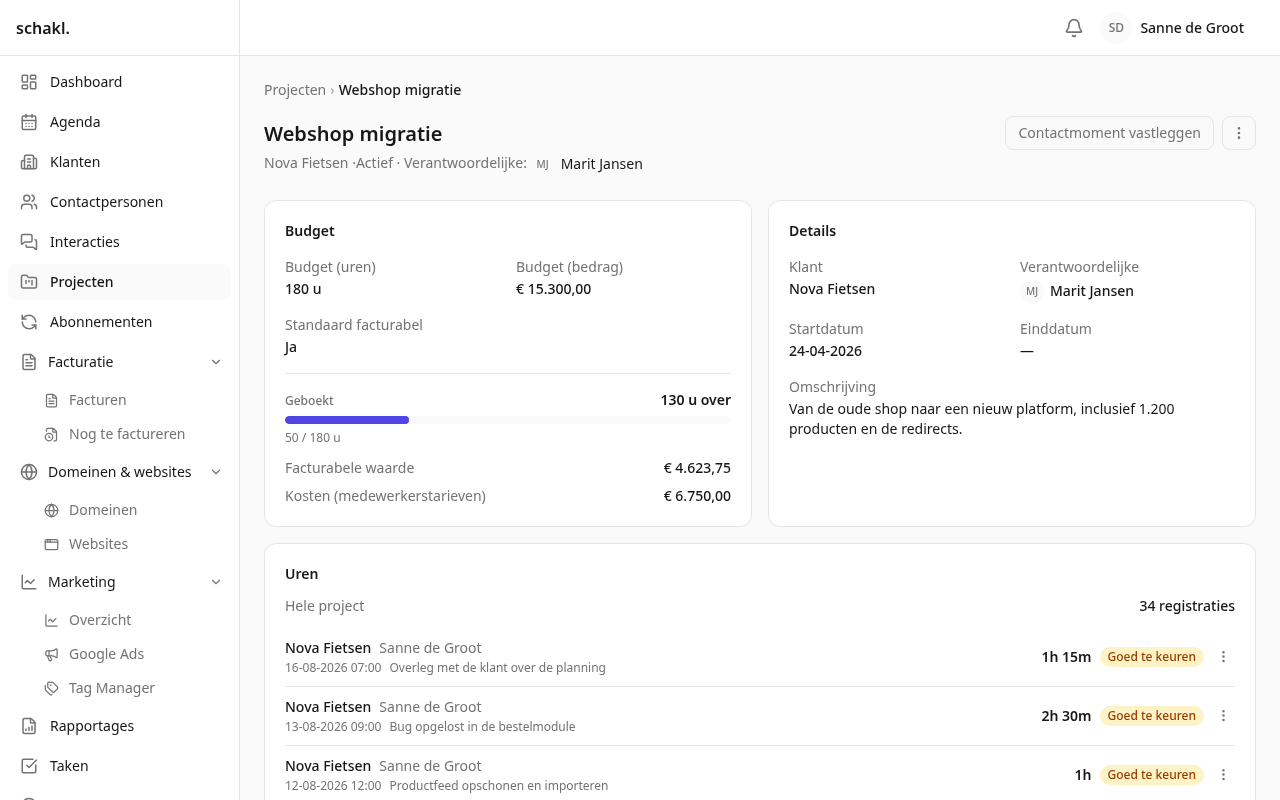
Op de projectpagina staat Geboekt deze maand (of week, dag, of gewoon Geboekt) met de balk eronder. De balk stopt bij 100%, het getal niet: een project dat op 140% staat leest ook als 140%. Op de lijst zie je dezelfde cijfers in de kolom Beschikbare uren.
Wie de juiste rechten heeft, krijgt daaronder Facturabele waarde en Kosten (medewerkerstarieven). Elk uur wordt geprijsd tegen het tarief van degene die het schreef; uren van mensen zonder tarief worden apart genoemd en niet meegerekend. Er is geen tarief op projectniveau.
De kleuren volgen één schaal: groen onder 75%, amber onder 100%, rood vanaf 100%. Het zijn de kleuren van de toestand, nooit je merkkleur.
Budgetwaarschuwingen
Section titled “Budgetwaarschuwingen”Toegewezen medewerkers krijgen een melding zodra een actief project met urenbudget door de waarschuwingsgrens en door de 100% gaat: één keer per budgetperiode, dus een maandbudget waarschuwt volgende maand opnieuw. Aan of uit zet je de melding per persoon onder Instellingen → Meldingen.
Onder Instellingen → Projecten stel je voor de hele organisatie in:
- Waarschuwingsgrens (%): wanneer een project als bijna verbruikt telt, standaard 75. De bel en de e-mail gebruiken dezelfde grens.
- Stuur budgetwaarschuwingen per e-mail naar de toegewezen medewerkers: een mail in je huisstijl met een urenbalk waarop de grens staat, de uren achter het percentage en de periode die ze beslaan. Klantlogins krijgen hem nooit, en ieder krijgt hem in zijn eigen taal.
Een mail gaat één keer per niveau en periode. Zakt het verbruik terug onder de grens, of zet je de grens hoger, dan kan hij opnieuw komen.
Uren uit een abonnement
Section titled “Uren uit een abonnement”Koppel je een project aan een lopend abonnement met Inbegrepen uren (in de module Abonnementen, veld Gekoppelde projecten), dan komt het urenbudget uit die afspraak. Meerdere abonnementen tellen bij elkaar op. Het veld Budget (uren) wordt dan grijs, de budgetperiode staat vast op Per maand, en er staat Uren uit abonnement bij met de naam van het abonnement erachter.
Op de projectpagina
Section titled “Op de projectpagina”- Taken: de to-do-lijst van het project. Regel toevoegen, afvinken en met de greep ⋮⋮ herordenen. Het aantal klaar/totaal staat rechtsboven.
- Documenten: bestanden uploaden, downloaden en verwijderen; elke upload komt in het activiteitenspoor.
- Contactmoment vastleggen in de kop, als de module Contactmomenten aan staat: het project en zijn klant zijn dan al ingevuld.
- Panelen van andere modules: Uren, Contactmomenten en Abonnementen.
- Onderaan het activiteitenspoor: wie wat wanneer wijzigde, met de oude en de nieuwe waarde.
De lijst
Section titled “De lijst”De lijst opent op Niet gearchiveerd; met Alles komt het archief erbij. Verder zoeken, filteren op klant, de knop Mijn projecten (alleen projecten waar jij op staat) en de budgetbanden Over budget, Bijna op en Binnen budget, precies de banden die de tegel Budgetstatus op het dashboard telt en opent. Kolommen kies je zelf; die keuze is persoonlijk en blijft bewaard. Sorteren kan op naam, status, toegewezen medewerker, budget en de datums.
Met de ✎ zet je de selectievakjes aan en pas je een selectie in één keer aan: status, klant en standaard facturabel. Budgetten staan er bewust niet bij: een budget is per project afgesproken. Verwijderen kan vanuit dezelfde selectie.
Een import herkent een bestaand project aan zijn naam en werkt het bij; de rest wordt
aangemaakt. De kolom company matcht op de exacte klantnaam. Zie
Import & export.
Rechten
Section titled “Rechten”| Recht | Standaard bij |
|---|---|
projects.project.read | Beheerder, Medewerker, Klant |
projects.project.write | Beheerder |
projects.project.delete | Beheerder |
projects.settings.manage | Beheerder |
De eigenaarsrol heeft alles. Je stelt het per rol in onder Instellingen → Rollen. De
bedragen op de projectpagina hangen aan twee andere rechten: Urenoverzicht en rapportages
bekijken (time.report.read) én Uurtarieven bekijken voor iedereen
(leave.rate.read:any). Zonder allebei zie je de urenbalk wel en de bedragen niet.
Goed om te weten
Section titled “Goed om te weten”- Een klant in het portaal ziet het budget, de verbranding en de schatting van een taak nooit.
- Op de klantpagina staan de lopende projecten eerst; afgeronde en gearchiveerde projecten zijn ingeklapt achter een eigen regel.
- Een verwijderd project neemt niets mee. Taken en urenregistraties blijven staan en raken alleen hun projectkoppeling kwijt.
- De budgetbalk telt de uren van het hele team, niet alleen die van jou.
- Eigen velden kun je per project toevoegen onder Instellingen → Aangepaste velden; ze verschijnen in het formulier, op de pagina en in de export.
- Op het Dashboard staan de widgets Budgetstatus (alle urenbudgetten als over budget, bijna op of binnen budget, met hoeveel uur eroverheen) en Projectbudgetten (de budgetprojecten met de hoogste verbranding).
Verder lezen
Section titled “Verder lezen”- Taken: het bord waar het werk van een project op landt
- Klanten: het dossier waar het projectpaneel op staat
- Import & export