

Klanten
De klantenmodule is de spil van schakl.: vrijwel alles in het platform hangt aan een klant. Je vindt klanten in het hoofdmenu; elke klant heeft één dossierpagina waarop de andere modules hun paneel bijdragen.
Het klantdossier
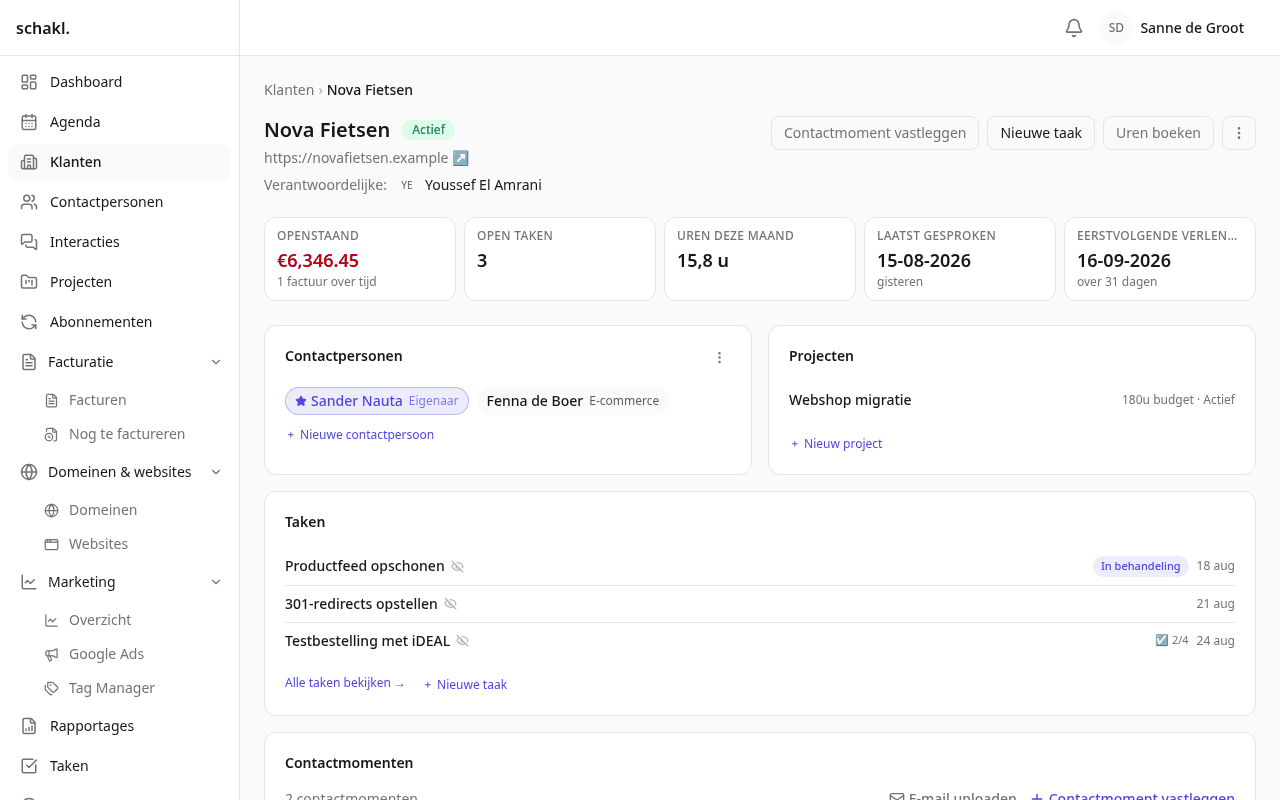
Section titled “Het klantdossier”De klantpagina toont naast de basisgegevens een paneel per ingeschakelde module: contactpersonen, projecten, uren, domeinen, websites, hosting, abonnementen en bestanden. Een module die je uitzet verdwijnt hier vanzelf; het dossier is opgebouwd uit wat jouw organisatie gebruikt.
Het dossier opent op het werk: de kerncijfers onder de kop, dan de lopende taken, uren en contactmomenten, en pas daarna de panelen die je af en toe naslaat. Een paneel wordt getekend op de breedte die het zelf opgeeft, dus elke klant heeft dezelfde indeling, ook als bij deze klant een buurpaneel leeg is. Panelen waar nog niets in staat worden één strook +-knopjes onderaan in plaats van losse lege kaarten.
- Elk cijfer opent de lijst die het telt. Het aantal open taken opent precies die taken van deze klant, gegroepeerd op urgentie; de uren openen het urenoverzicht, gefilterd op deze klant.
- Een paneel toont een pagina en zegt wat het niet toont, bijvoorbeeld 5 van 23 getoond, met Nog 18 tonen of een link naar de hele lijst, al gefilterd op de klant.
- Een zijstap brengt je terug. Open je vanuit een paneel een contactpersoon, domein, project of taak, dan brengen opslaan, annuleren en verwijderen je terug naar de klant. Uren boeken opent een dialoog met de klant al ingevuld; de klantpagina blijft eronder staan.
Onderaan het dossier staat de activiteit: wie wat wanneer wijzigde, met de wijziging erbij. Dat spoor wordt automatisch bijgehouden en blijft bestaan, ook als een medewerker later vertrekt.
De klantenlijst
Section titled “De klantenlijst”De lijst opent op het werkende bestand: elke status behalve gearchiveerd, zichtbaar als de pil Niet gearchiveerd. Met Alles komt het archief erbij; beide staan in de URL, dus je kunt ze delen en de terugknop brengt je terug waar je was. De export krijgt precies het filter dat je op het scherm ziet. Mijn klanten laat alleen de klanten zien waar je zelf op staat.
De filters staan in dezelfde filterbalk die elke lijst in schakl. heeft: zoeken, de statuspillen in de kleur van de status, en wissen dat alles in één keer leegmaakt. Op een telefoon klapt de balk in achter één knop, die alleen een teller draagt als jij iets hebt aangezet; de standaard Niet gearchiveerd telt daar niet als filter.
Archiveren of verwijderen
Section titled “Archiveren of verwijderen”Een klant met wie je klaar bent archiveer je: alles blijft bewaard, de klant verdwijnt uit de werklijsten en blijft bereikbaar onder Alles.
Verwijderen is voor een vergissing en brengt de klant naar de prullenbak: de klant en alles wat eraan hangt is overal verborgen, dertig dagen terug te zetten en daarna definitief weg. Een klant met een geschiedenis kan niet verwijderd worden. Heeft de klant uitgegeven facturen of offertes, domeinen, hostingaccounts, abonnementen, projecten of urenregistraties, dan noemt het dialoogvenster die met aantallen, biedt het Archiveren als hoofdknop aan en blijft Naar de prullenbak uitgeschakeld. Taken, koppelingen met contactpersonen en documenten gaan mee; contactmomenten blijven losgekoppeld bewaard.
Na het verwijderen verschijnt een melding waarmee je het ongedaan maakt. Zolang er iets in de prullenbak staat, toont de klantenlijst Prullenbak (n); onder Instellingen → Prullenbak zet je terug of verwijder je definitief. Een klant in de prullenbak houdt zijn klantnummer.
Contactpersonen
Section titled “Contactpersonen”Een klant heeft één primaire contactpersoon (herkenbaar aan de merkkleur) en zo veel extra contactpersonen als je wilt. Koppelen, ontkoppelen en het wisselen van de primaire persoon doe je in de bewerkmodus van het dossier; snel een nieuwe contactpersoon toevoegen kan rechtstreeks vanaf de klantpagina.
Eigen velden
Section titled “Eigen velden”Mist er een gegeven, zoals een segment of een regiocode? Onder Instellingen → Aangepaste velden definieer je per entiteitstype je eigen getypeerde velden (tekst, getal, datum, keuzelijst, …), desgewenst verplicht. Ze verschijnen automatisch in het formulier, op het dossier en als kolommen in de lijstweergave.
Overal aanmaken waar je bent
Section titled “Overal aanmaken waar je bent”Elke keuzelijst die naar een klant verwijst (bij een project, een urenregistratie, een domein) biedt ”+ toevoegen”: het volledige aanmaakformulier opent in een dialoog, en na opslaan is de nieuwe klant meteen geselecteerd. Je hoeft je werk dus nooit te verlaten omdat een klant nog niet bestond.
Rechten
Section titled “Rechten”Wie klanten mag zien, aanmaken, bewerken of verwijderen bepaal je per rol onder Instellingen → Rollen; zoals bij elke module zijn de rechten fijnmazig en per organisatie in te richten.